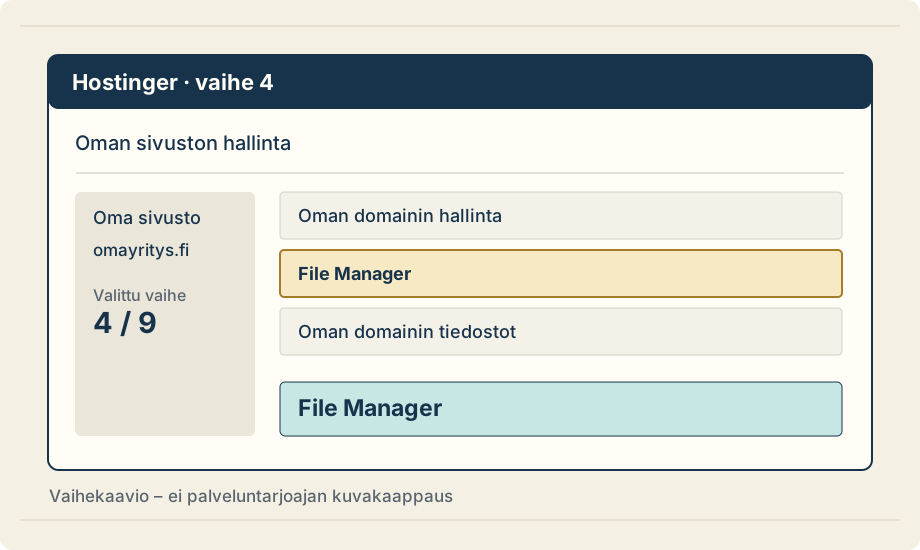
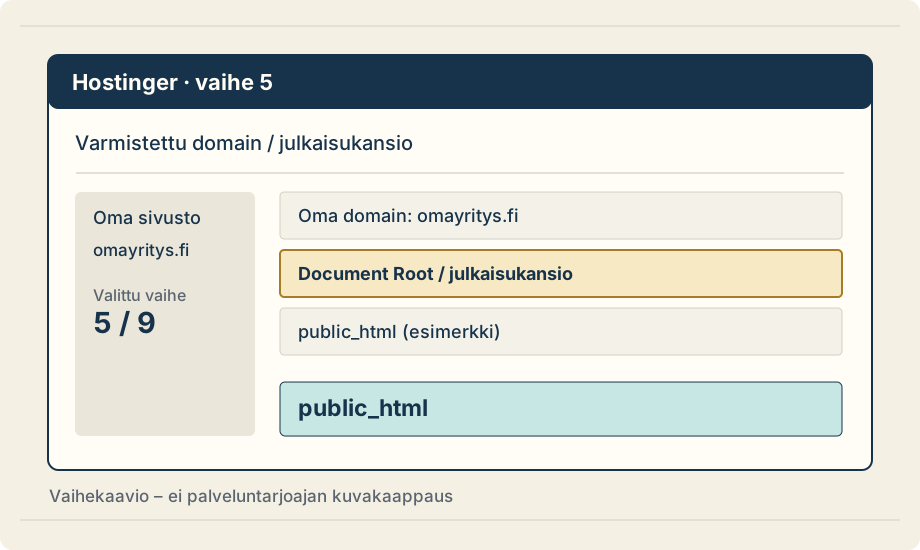
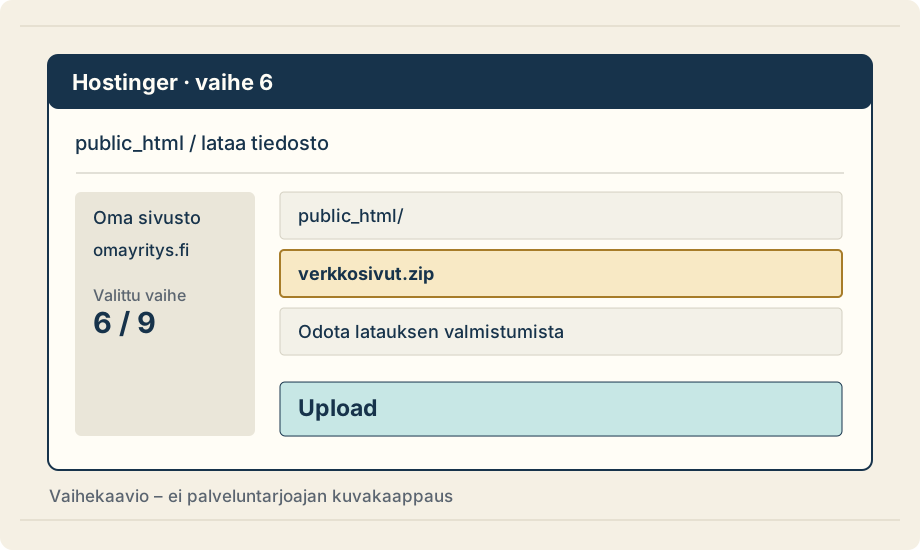
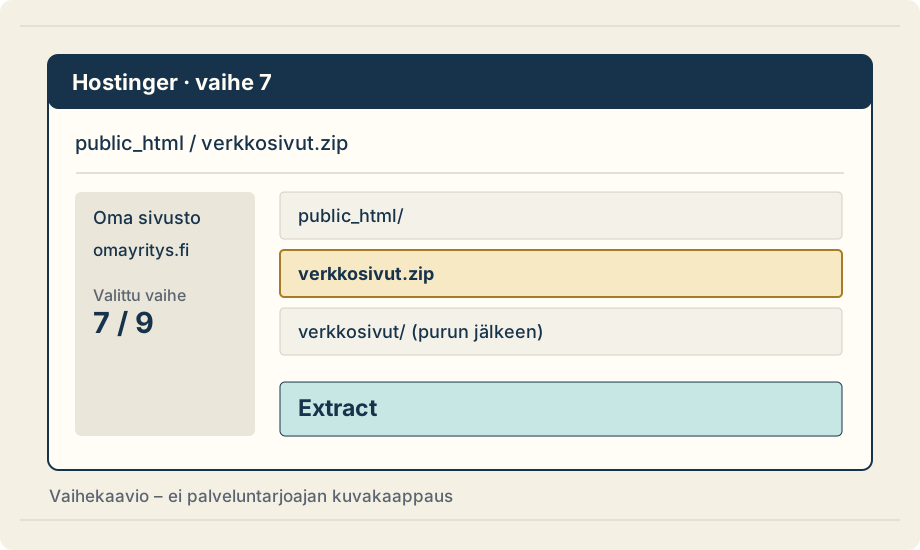
Kajo Template · Kuvallinen opas

Näin julkaiset uudet verkkosivusi

Saitko meiltä verkkosivusi ZIP-tiedostona sähköpostilla tai latauslinkillä? Aloita siitä. Valitse alta oma webhotellisi ja etene yksi vaihe kerrallaan.

Et tarvitse ohjelmointiosaamista. Tässä julkaistaan valmis HTML-sivusto, ei asenneta WordPressiä.

Valitse oma hosting-palvelusi
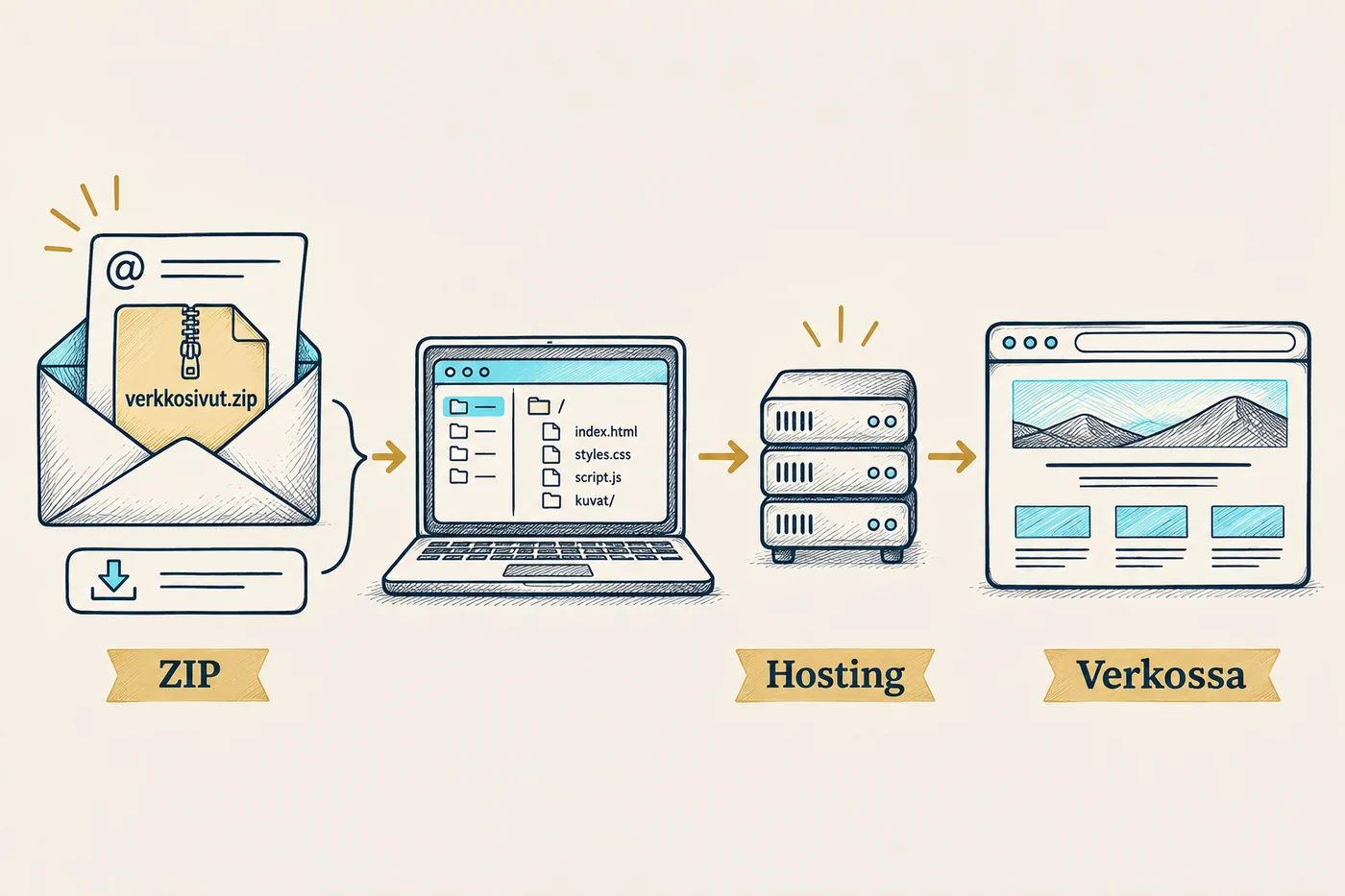
Piirros sähköpostilla saadun ZIP-paketin matkasta hostingiin ja verkossa toimivaksi sivustoksi.
Saamasi ZIP-paketti. Oma hosting. Valmis sivusto.
Vain omaan palveluusi sopivat vaiheet

Missä sivustosi julkaistaan?

Etkö tiedä hallintapaneelin nimeä? Katso webhotellisi tervetuloviestistä tai valitse Muut webhotellit. Älä kirjoita hakuun tunnuksia.

cPanel

Polar55 ja muut cPanel-webhotellit

Hostinger

hPanel ja HTML/PHP-webhotelli

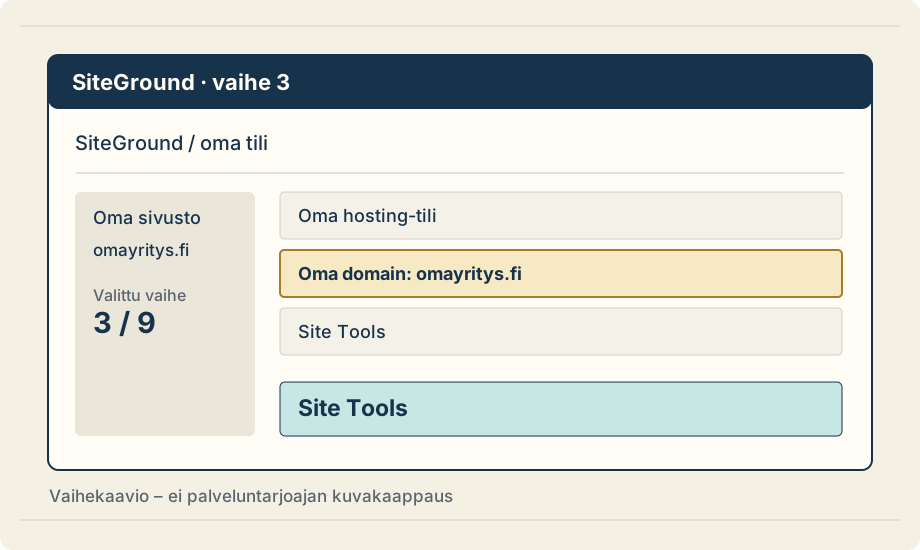
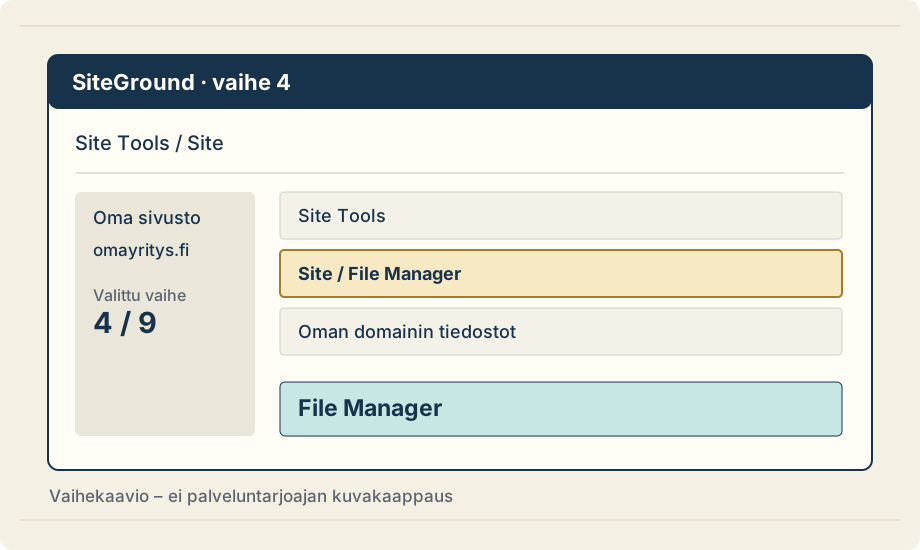
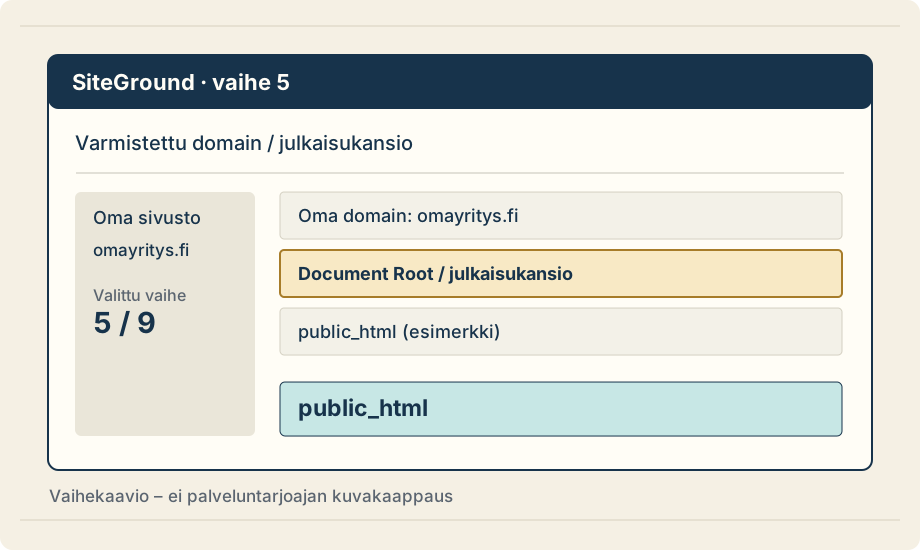
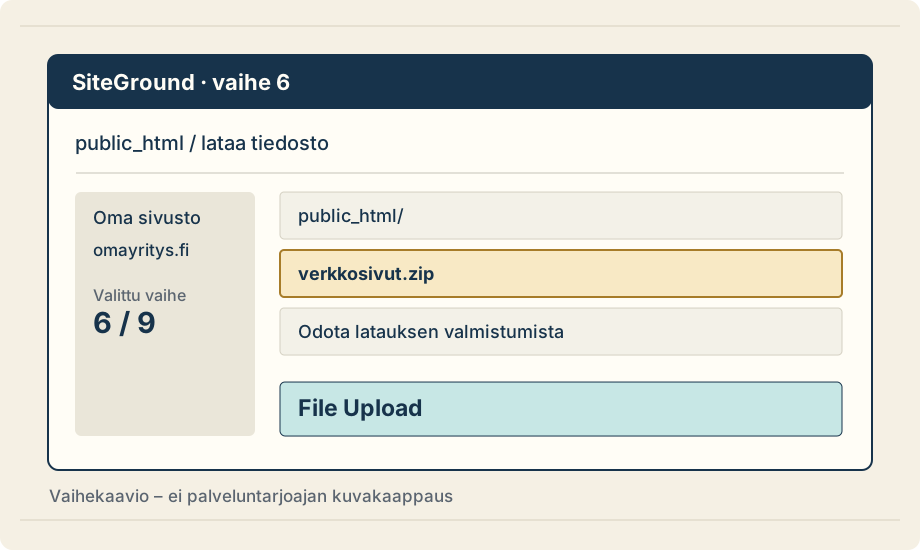
SiteGround

Site Tools -hallintapaneeli

Muut webhotellit

Tiedostonhallinta, SFTP tai FTP

Ennen ensimmäistä klikkausta

Tallenna saamasi paketti koneellesi.

  1. Avaa Kajo Templatelta saamasi sähköposti. Lataa ZIP-liite tai avaa viestissä oleva latauslinkki ja tallenna ZIP.
  2. Etsi tiedosto koneesi Lataukset-kansiosta. Säilytä alkuperäinen paketti varmuuskopiona.
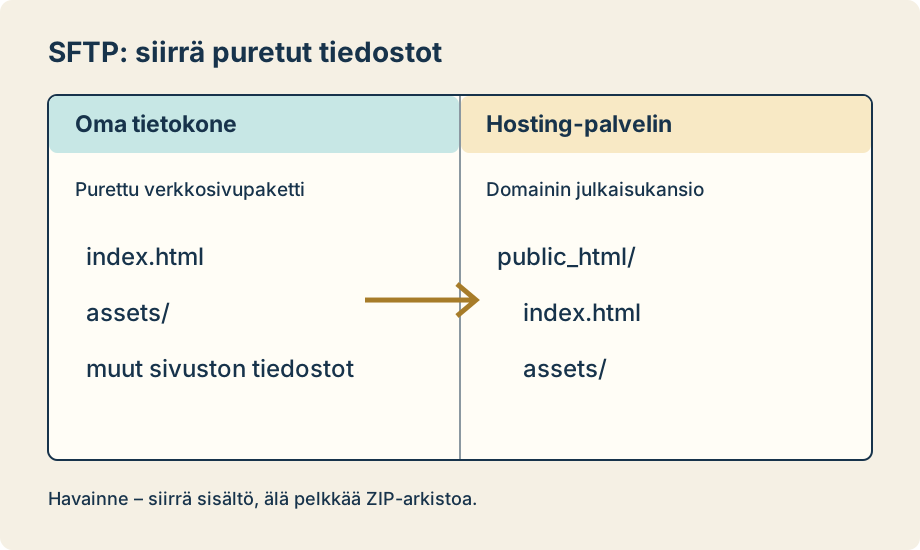
  3. Valitse alta oma hosting-palvelusi. Tiedostonhallinnassa ZIP ladataan yleensä sellaisenaan. SFTP-reitissä se puretaan ensin koneellasi.
Valitsemasi asennusreitti

cPanel: julkaise sivustosi vaihe vaiheelta

Valitse tämä reitti, jos webhotellisi hallintapaneelin nimi on cPanel. Valikoiden kieli ja sijainti voivat vaihdella.

0 / 8vaihetta merkitty tehdyksi0
1

Vaihe 1 / 8

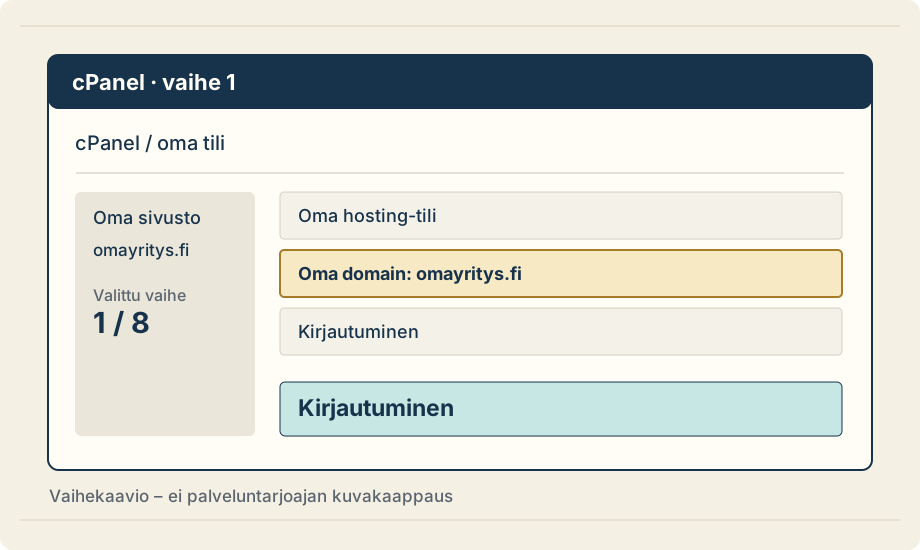
Kirjaudu cPaneliin

  1. Avaa webhotellilta saamasi kirjautumislinkki. Se löytyy yleensä tervetuloviestistä tai asiakastilin hallinnasta.
  2. Kirjaudu omilla tunnuksillasi. Jos osoite puuttuu, pyydä oikea kirjautumislinkki webhotellin tuesta.
Tarkista ennen jatkamista

Käytä webhotellisi ilmoittamaa osoitetta. Älä lähetä salasanaasi tämän oppaan hakukenttään tai sähköpostiin.

cPanel: Kirjaudu cPaneliin. Valittu toiminto: Kirjautuminen.
Havainnekuva. Avaa kuva suurempana napsauttamalla.
2

Vaihe 2 / 8

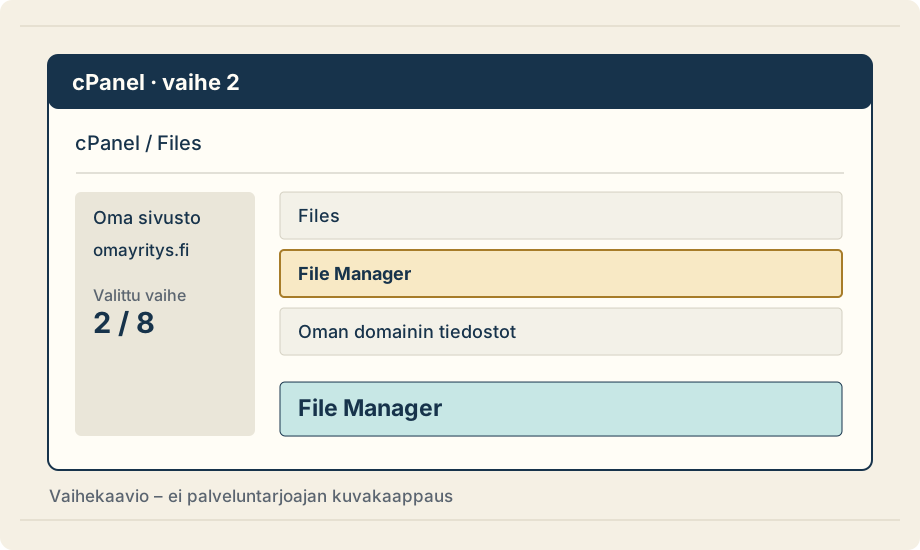
Avaa File Manager

  1. Etsi etusivulta Files-ryhmä eli Tiedostot.
  2. Valitse File Manager. Tämä tarkoittaa tiedostonhallintaa: sen avulla käsittelet palvelimella olevia tiedostoja.
Tarkista ennen jatkamista

Jos toimintoa ei näy, se voi olla poistettu paketistasi. Kysy webhotellin tuesta tai käytä tämän oppaan SFTP-vaihtoehtoa.

cPanel: Avaa File Manager. Valittu toiminto: File Manager.
Havainnekuva. Avaa kuva suurempana napsauttamalla.
3

Vaihe 3 / 8

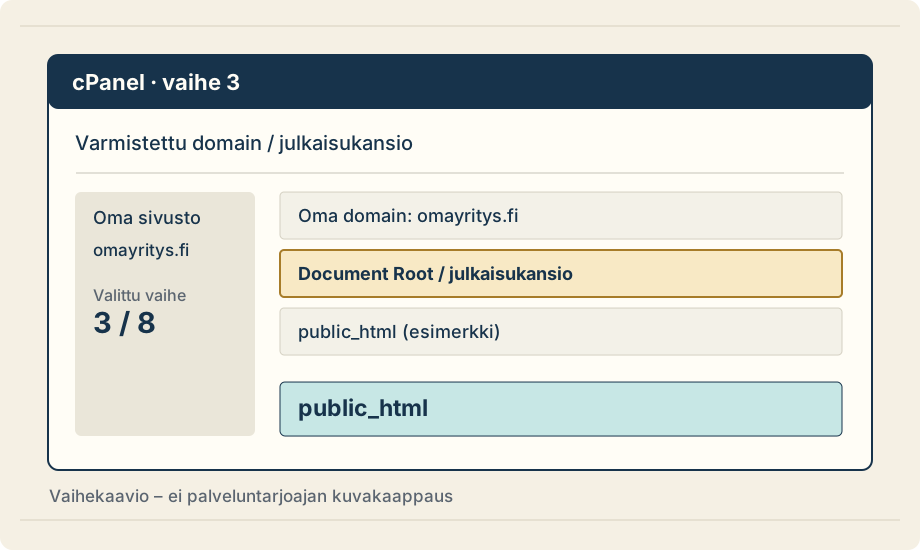
Varmista oman domainisi julkaisukansio

  1. Tarkista cPanelin Domains-näkymästä domainisi Document Root. Sen linkki avaa oikean kansion tiedostonhallinnassa.
  2. Päädomainilla kansio on yleensä public_html. Avaa juuri omalle domainillesi ilmoitettu kansio ja tarkista polku.
Tarkista ennen jatkamista

Lisädomainin tai alidomainin juuri voi olla muu. Älä arvaa kansiota äläkä valitse public_ftp-kansiota.

cPanel: Varmista oman domainisi julkaisukansio. Valittu toiminto: public_html.
Havainnekuva. Avaa kuva suurempana napsauttamalla.
4

Vaihe 4 / 8

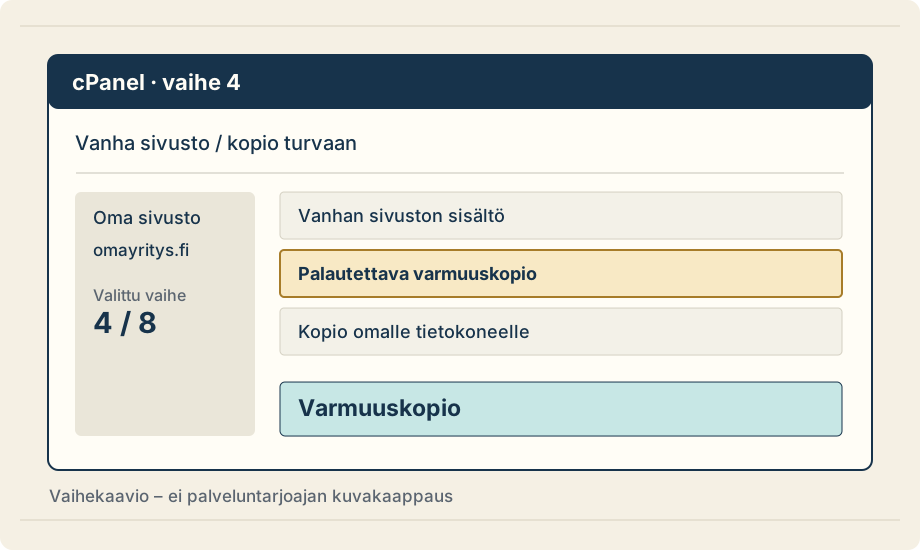
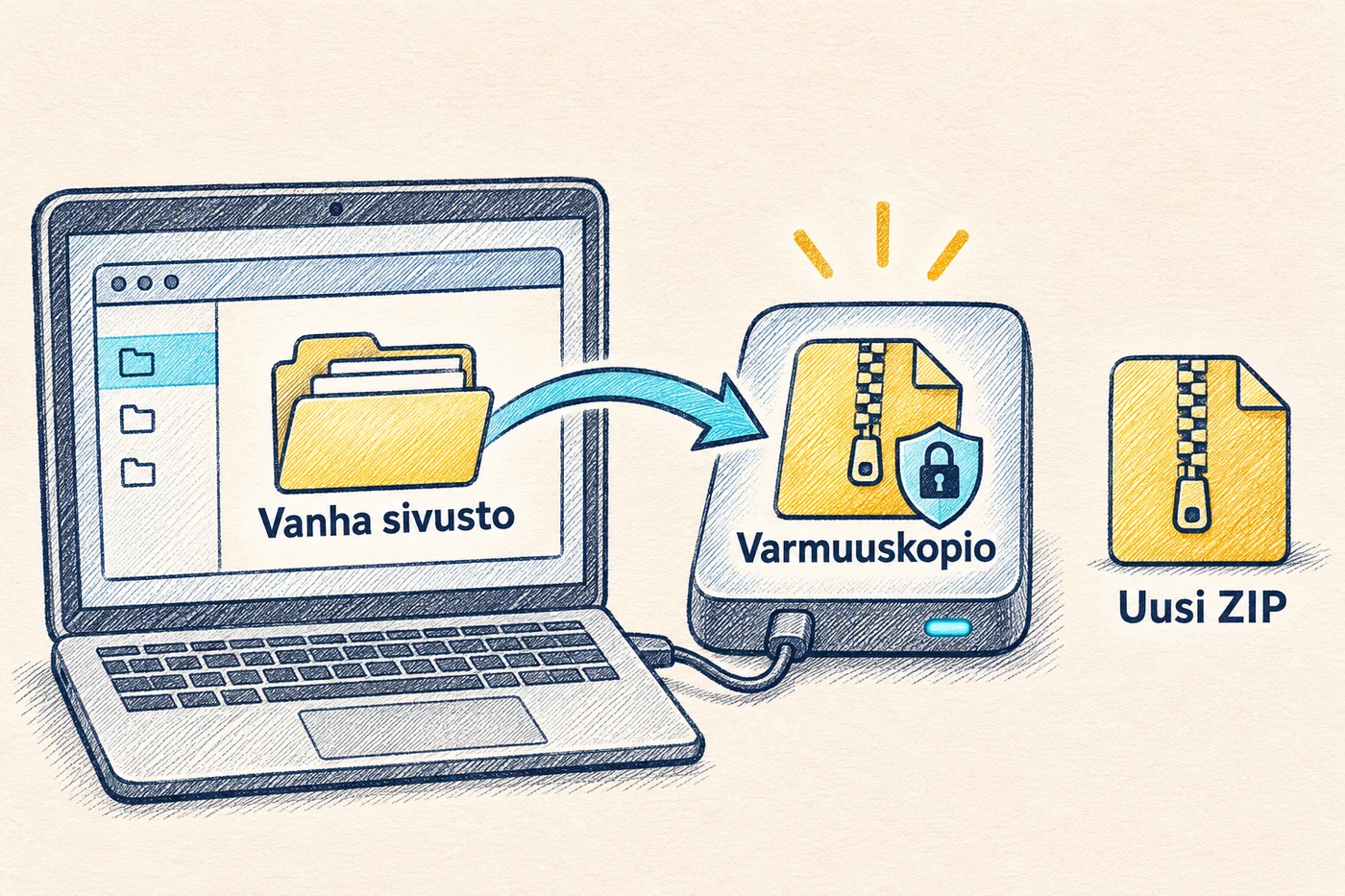
Varmuuskopioi vanhat verkkosivut

  1. Jos kansiossa on jo sivusto, pysähdy ennen lataamista tai purkamista. Tee webhotellin palautettava varmuuskopio ja lataa kopio omalle koneellesi. Varmista palautustapa. Vanha WordPress- tai muu tietokantasivusto tarvitsee myös tietokannan varmuuskopion. Älä pura uutta pakettia vanhan toimivan sivuston päälle ilman sovittua korvaussuunnitelmaa.
  2. Jatka vasta, kun kopio on tallessa ja tiedät, mitkä tiedostot korvataan. Jos vanhaa sivustoa ei ole, voit siirtyä seuraavaan vaiheeseen.
Tarkista ennen jatkamista

ZIP:n purku voi korvata samannimiset tiedostot. Se ei automaattisesti siivoa kaikkea vanhaa sisältöä.

cPanel: Varmuuskopioi vanhat verkkosivut. Valittu toiminto: Varmuuskopio.
Havainnekuva. Avaa kuva suurempana napsauttamalla.
Varmuuskopio vanhasta sivustosta ennen uusien tiedostojen korvaamista.
Säilytä palautettava kopio myös omalla koneellasi.
5

Vaihe 5 / 8

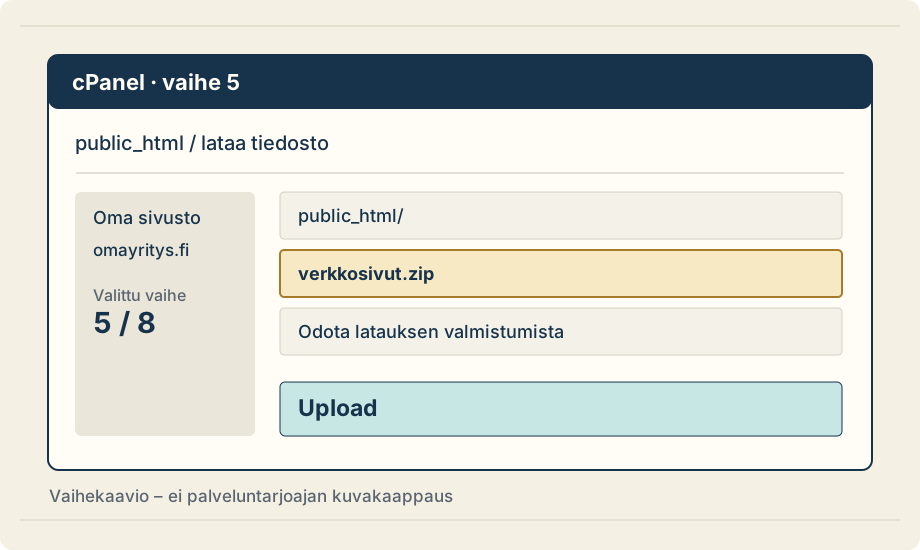
Lataa saamasi ZIP-paketti

  1. Pidä oikea julkaisukansio auki ja paina yläpalkin Upload.
  2. Valitse Select File ja koneellesi tallennettu Kajo Templaten ZIP. Voit myös käyttää palvelun latausalueen tiedoston pudotusta.
  3. Odota valmistumista ja palaa File Manageriin. Päivitä tiedostolista tarvittaessa.
Tarkista ennen jatkamista

Paketin nimi voi poiketa kuvan verkkosivut.zip-esimerkistä. ZIP ei vielä yksin näy verkkosivuna.

cPanel: Lataa saamasi ZIP-paketti. Valittu toiminto: Upload.
Havainnekuva. Avaa kuva suurempana napsauttamalla.
6

Vaihe 6 / 8

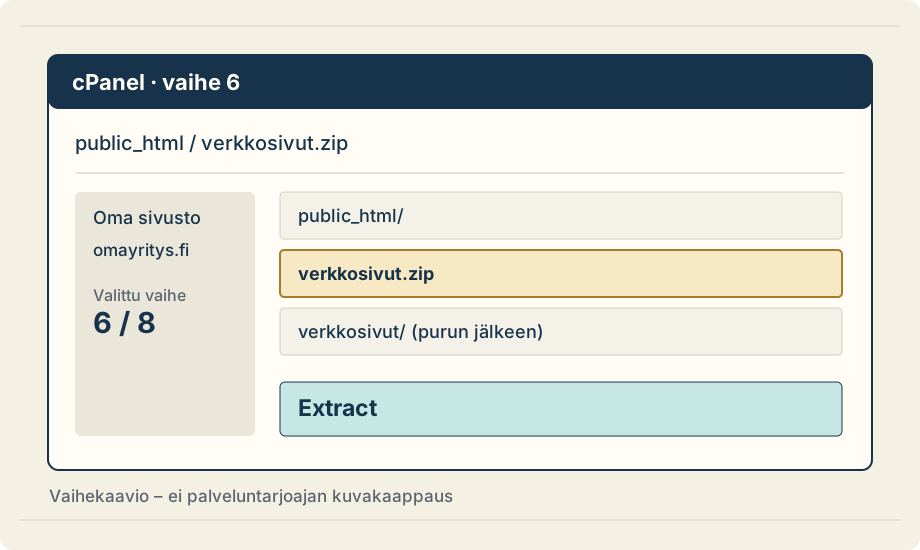
Pura ZIP oikeaan kohteeseen

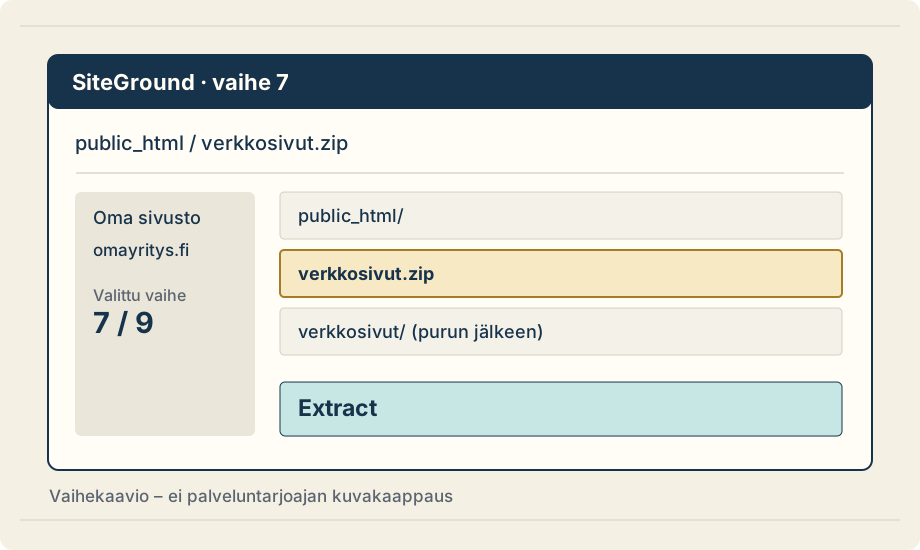
  1. Valitse ladattu ZIP ja paina Extract tai avaa tiedoston hiiren oikean painikkeen valikosta Extract.
  2. Varmista purkuikkunan kohdepolku. Sen pitää olla oman domainisi julkaisukansio. Vahvista Extract File(s) ja odota loppuun.
Tarkista ennen jatkamista

Jos purku puuttuu tai epäonnistuu, selvitä webhotellin ZIP-tuki tai käytä SFTP-reittiä. Älä muuta käyttöoikeuksia arvaten.

cPanel: Pura ZIP oikeaan kohteeseen. Valittu toiminto: Extract.
Havainnekuva. Avaa kuva suurempana napsauttamalla.
7

Vaihe 7 / 8

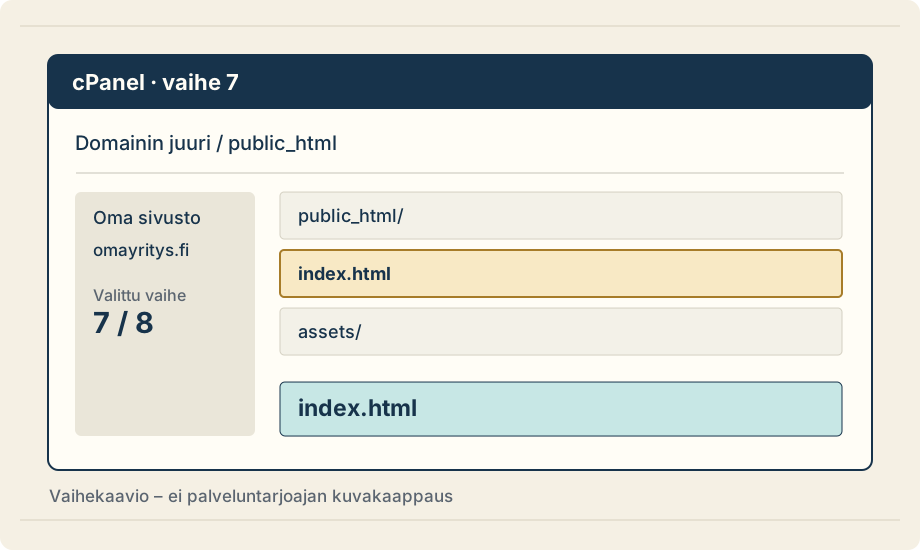
Tarkista index.html:n sijainti

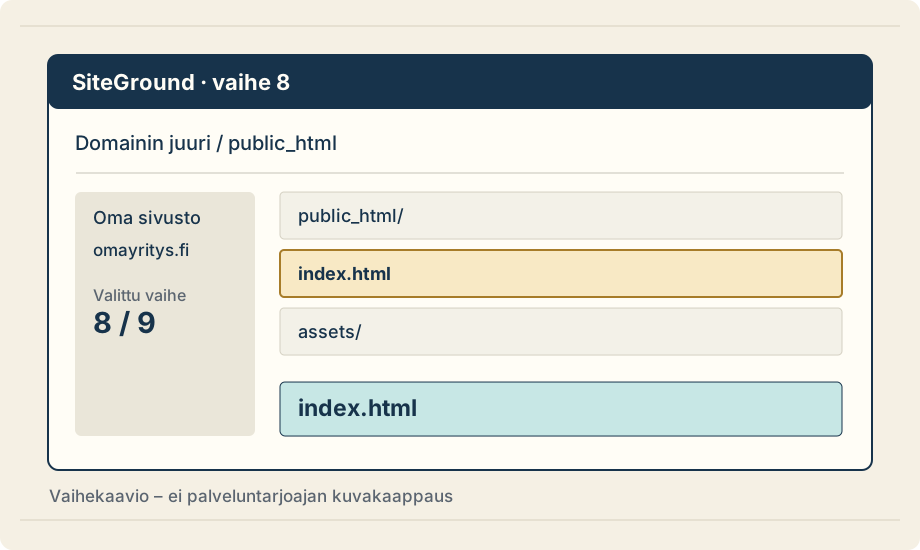
  1. Etsi julkaisukansiosta index.html. Sen kuuluu olla suoraan juuressa sivuston kansioiden rinnalla.
  2. Jos se on verkkosivut-alikansiossa, avaa tämä kansio. Valitse sen sisältö ja siirrä se Move-toiminnolla oikeaan juureen. Säilytä sisäinen kansiorakenne.
Tarkista ennen jatkamista

Ota mukaan paketissa olevat piilotiedostot. cPanelissa ne saa näkyviin Settings → Show Hidden Files (dotfiles). Älä korvaa vanhaa .htaccess-tiedostoa tarkistamatta yhteensopivuutta.

cPanel: Tarkista index.html:n sijainti. Valittu toiminto: index.html.
Havainnekuva. Avaa kuva suurempana napsauttamalla.
8

Vaihe 8 / 8

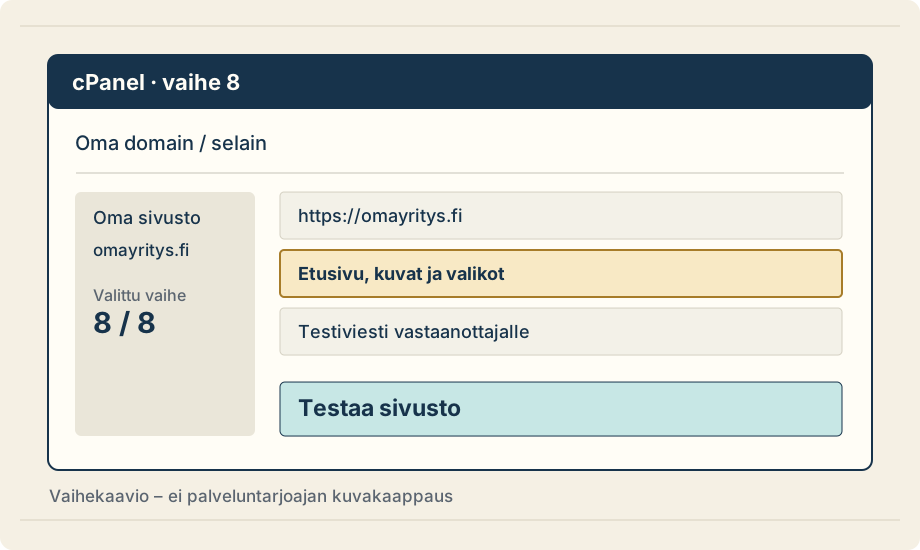
Avaa domain ja testaa sivusto

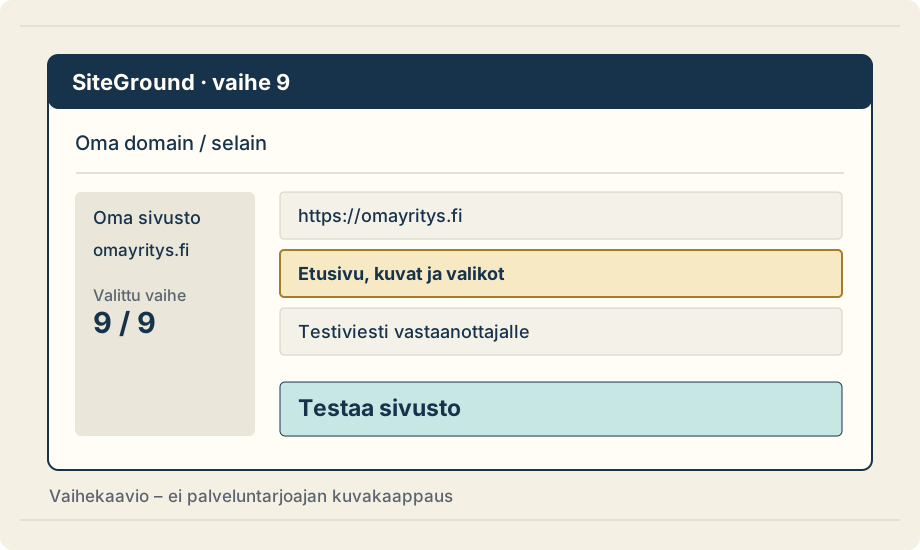
  1. Avaa uusi selainvälilehti ja kirjoita oma osoitteesi, esimerkiksi https://omayritys.fi. Korvaa esimerkkiosoite omalla domainillasi.
  2. Avaa etusivu, jokainen valikon sivu ja kuvia. Tarkista ulkoasu ja valikot myös puhelimella.
  3. Jos toimituksessa on lomake, lähetä oikea testiviesti. Tarkista vastaanottava sähköposti ja roskaposti. Pelkkä onnistumisilmoitus ei todista viestin saapumista.
Tarkista ennen jatkamista

PHP-lomake tarvitsee PHP:tä tukevan hostingin, toimivan käsittelijän ja mahdolliset sähköposti- tai SMTP-asetukset. ZIP:n purkaminen ei takaa lomakkeen toimintaa.

cPanel: Avaa domain ja testaa sivusto. Valittu toiminto: Testaa sivusto.
Havainnekuva. Avaa kuva suurempana napsauttamalla.

cPanel: viralliset ohjeet

Toimintojen nimet tarkistettu 4.11.2026. Käyttöliittymä voi muuttua; tarkista poikkeava näkymä palveluntarjoajan ohjeesta.

cPanel: File ManagercPanel: domainin Document RootZIP-paketin lataus ja purku cPanelissa
Tärkein tarkistus

Etusivu oikeaan kansioon.

Jos index.html jää ylimääräisen kansion sisälle, sivusto ei yleensä avaudu domainin etusivuksi. Siirrä sivuston sisältö kokonaisuutena. Älä muuta sen sisäistä rakennetta.

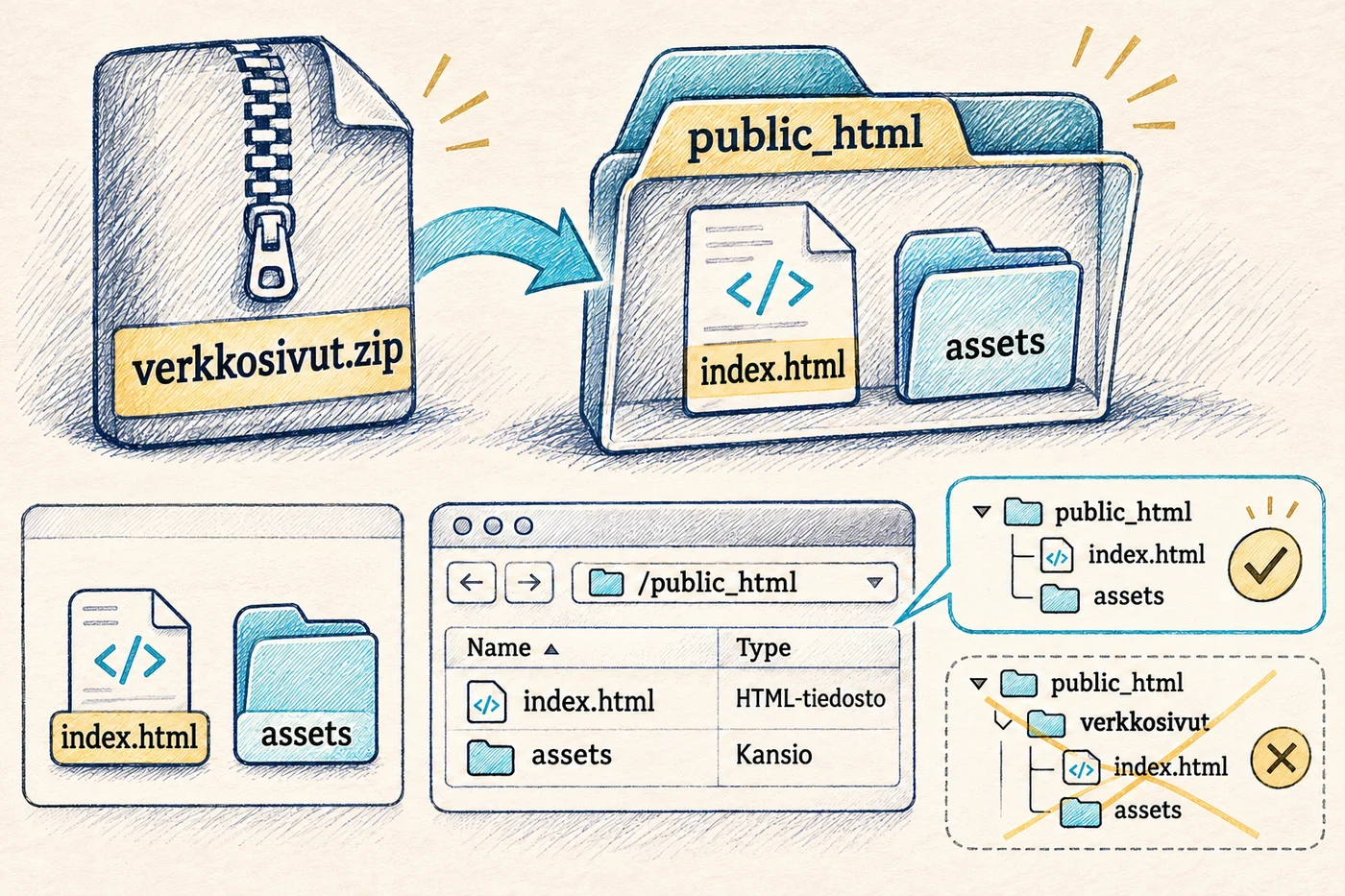
Index.html ja assets-kansio suoraan public_html-kansiossa.
Paketin rakenne voi vaihdella. Tämä on havainnollistava esimerkki.

Oikea rakenne

public_html/
├── index.html
├── assets/
├── palvelut/
├── yhteystiedot/
└── .htaccess (jos paketissa)

Etusivu on samassa tasossa sivuston kansioiden kanssa.

Ylimääräinen kansio välissä

public_html/
└── verkkosivut/
    ├── index.html
    └── assets/

Avaa verkkosivut-kansio ja siirrä sen sisältö varmistettuun julkaisukansioon.

Piilotiedostot ja vanha etusivu

Ota mukaan paketin pisteellä alkavat tiedostot. Jos vanhalla sivustolla on index.php tai omia palvelinasetuksia, sovi korvaamisesta Kajo Templaten tai hostingin tuen kanssa. Älä poista tiedostoja pelkän nimen perusteella.

Ennen kuin suljet hallinnan

Julkaisu on valmis, kun nämä toimivat.

Testaa oikealla verkkotunnuksella, ei vain koneeltasi avatulla HTML-tiedostolla.

Kun julkaisu on varmistettu, poista julkaisukansiosta sinne ladattu ZIP ja mahdolliset varmuuskopioarkistot. Säilytä ne omalla koneellasi tai suojatussa varmuuskopioinnissa. Koko verkkopakettia ei pidä jättää julkisesti ladattavaksi.

Sivuston lopputestaus tietokoneella ja puhelimella.
Tarkista myös lomakeviestin saapuminen perille.
Jos jokin ei vielä toimi

Eivätkö verkkosivut näy oikein?

Avaa omaa tilannettasi vastaava kohta.

Sivulla näkyy yhä vanha sisältö

Kokeile yksityistä selainikkunaa ja tarkista domainin koko osoite. Varmista oikea julkaisukansio ja index.html:n sijainti. Vanha index.php voi ohittaa uuden HTML-etusivun: kysy tuesta ennen poistamista. Tyhjennä tarvittaessa webhotellin sivuvälimuisti ja käytössä olevan CDN:n välimuisti niiden omilla ohjeilla. Selaimen, palvelimen ja CDN:n välimuistit ovat eri asioita.

Sivu näyttää 403 Forbidden -virheen

Tarkista oikea julkaisukansio ja etusivutiedosto. Syynä voivat olla myös käyttöoikeudet tai palvelimen asetukset. Älä muuta oikeuksia summittaisesti äläkä aseta 777-oikeuksia. Lähetä webhotellin tukeen tarkka osoite ja virheilmoitus ja pyydä tarkistamaan palvelimen oikeudet sekä etusivuasetus.

Sivu näyttää 404 Not Found -virheen

Varmista, että tiedosto tai sivukansio on siirtynyt palvelimelle ja linkin polku sekä kirjainkoko täsmäävät. Siistit sivuosoitteet voivat tarvita paketissa olevat uudelleenohjaussäännöt. Apache-palvelimen .htaccess ei toimi sellaisenaan kaikissa palvelimissa. Pyydä Kajo Templatea tai webhotellia tarkistamaan sääntöjen yhteensopivuus.

Sivu näyttää pelkän kansiolistauksen

Tarkista, että index.html on suoraan domainin julkaisukansiossa eikä ylimääräisen kansion sisällä. Jos sijainti on oikea, pyydä webhotellia tarkistamaan etusivuasetus ja poistamaan julkinen kansiolistaus. Älä jätä tiedostoluetteloa näkyviin.

Kuvat tai sivun ulkoasu puuttuvat

Varmista, että kaikki paketin assets-, css-, js- tai images-kansiot ovat mukana alkuperäisillä paikoillaan. Palvelin voi erottaa isot ja pienet kirjaimet: Kuva.jpg ja kuva.jpg eivät välttämättä ole sama tiedosto. Älä nimeä tiedostoja siirron yhteydessä uudelleen. Tarkista siirtojonon virheet ja pyydä tarvittaessa puuttuvan tiedoston polku Kajo Templatelta.

Yhteydenottolomake ei lähetä sähköpostia

Hosting tarvitsee lomakkeen palvelinpuolen käsittelijän tuen, esimerkiksi PHP:n. Lisäksi vastaanottaja, lähettäjä ja mahdollinen SMTP on asetettava palveluun sopiviksi. Staattinen hosting ei suorita PHP:tä. Testaa viestin saapuminen perille; lomakkeen näkyminen ei riitä. Älä laita SMTP-salasanoja julkiseen JavaScriptiin tai HTML:ään. Kysy apua Kajo Templatelta ja hostingin tuesta.

HTTPS ei toimi tai selain varoittaa varmenteesta

Domainin pitää osoittaa oikeaan hostingiin ja voimassa olevan SSL/TLS-varmenteen kattaa käytetty osoite, tarvittaessa myös www-versio. Muuta DNS:ää vain palvelun antamilla arvoilla. Älä vaihda nimipalvelimia tai poista sähköpostin MX/TXT-tietueita arvaten. Älä ohita selaimen varmennevaroitusta; pyydä palveluntarjoajaa korjaamaan se.

Apua on saatavilla

Jäikö jokin vaihe kesken?

Kerro hosting-palvelusi nimi, missä vaiheessa olet ja mikä virheilmoitus näkyy. Peitä tunnukset ja henkilökohtaiset tiedot mahdollisesta kuvakaappauksesta.

Kysy Kajo Templatelta

Meiltä voi ostaa pelkät verkkosivut ja käyttää omaa webhotellia. Autamme parhaamme mukaan käyttöönotossa. Hostingia tai ylläpitoa ei tarvitse siirtää meille.